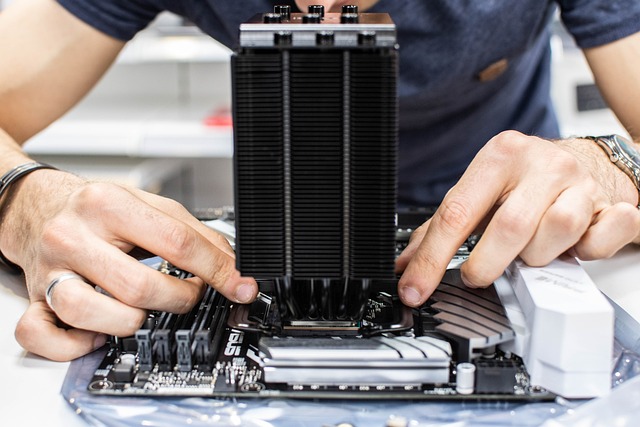
Stai leggendo questo articolo perché il tuo computer è diventato lento come una lumaca? Non preoccuparti, sei nel posto giusto! In questa guida completa, ti mostrerò come dare nuova vita al tuo PC, trasformandolo da tartaruga a lepre in pochi semplici passi. Preparati a scoprire trucchi e segreti per ottimizzare le prestazioni del tuo computer, senza bisogno di essere un guru dell’informatica. Allaccia le cinture, si parte!
Ottimizzare l’avvio del sistema
Il primo passo per un computer scattante è velocizzare l’avvio del sistema. Ti sei mai chiesto perché il tuo PC impiega un’eternità per essere operativo? Il colpevole è spesso nascosto tra i programmi che si avviano automaticamente all’accensione. Ma non temere, c’è una soluzione!
Iniziamo con un’analisi dettagliata di Gestione attività, il tuo miglior alleato in questa missione. Per accedervi, premi Ctrl+Shift+Esc e vai sulla scheda “Avvio”. Qui troverai l’elenco di tutti i programmi che si avviano con Windows. Disabilitare i programmi non essenziali all’avvio è un gioco da ragazzi: basta fare clic con il tasto destro sul programma e selezionare “Disabilita”.
Ma quali programmi puoi disabilitare in tutta sicurezza? Ecco una lista di soliti sospetti:
- Skype
- Spotify
- Adobe Reader
- Google Drive
- Dropbox
Attenzione però: non disabilitare programmi di cui non conosci la funzione o quelli legati alla sicurezza del sistema. L’impatto sulla velocità di avvio può essere sorprendente: potresti risparmiare fino a 30 secondi o più, a seconda di quanti programmi rimuovi dalla lista di avvio automatico.
Scegliere e configurare l’antivirus ideale
Passiamo ora a un tema scottante: l’antivirus. Sì, è essenziale per la sicurezza, ma può anche essere un vero peso per le prestazioni del tuo PC. La scelta dell’antivirus giusto può fare la differenza tra un computer che vola e uno che arranca.
Quando si tratta di antivirus, non tutti sono creati uguali. Alcuni sono veri e propri pachidermi digitali, altri sono leggeri come piume. Microsoft Defender, l’antivirus integrato in Windows, merita un’analisi approfondita. Negli ultimi anni ha fatto passi da gigante in termini di efficacia e leggerezza. Ma come configurarlo al meglio?
Ecco alcuni consigli per ottimizzare Microsoft Defender:
- Abilita la protezione in tempo reale
- Programma scansioni regolari in orari di inattività
- Mantieni aggiornato il database delle definizioni dei virus
Se opti per una soluzione di terze parti, cerca antivirus noti per il basso impatto sulle risorse di sistema. L’impatto dell’antivirus sulle prestazioni può variare notevolmente: un antivirus pesante può rallentare il tuo PC fino al 20%, mentre uno leggero potrebbe limitarsi a un impatto del 2-5%.
Eliminare virus e malware per migliorare le prestazioni
Ora, mettiamoci nei panni di un detective digitale. Il tuo computer è lento? Potrebbe essere vittima di virus o malware. I sintomi comuni di un’infezione includono rallentamenti improvvisi, pop-up indesiderati e comportamenti strani del browser.
Per combattere queste minacce, ti presento il tuo nuovo migliore amico: Malwarebytes. Ecco un tutorial rapido per utilizzarlo al meglio:
- Scarica Malwarebytes dal sito ufficiale
- Installa e avvia il programma
- Esegui una scansione completa del sistema
- Rimuovi tutte le minacce rilevate
Ma Malwarebytes non è l’unica arma a tua disposizione. Esistono altre soluzioni anti-malware efficaci, sia gratuite che a pagamento. Ricorda, però, che la prevenzione è la migliore cura. Evita di cliccare su link sospetti, non scaricare file da fonti non attendibili e mantieni sempre aggiornato il tuo sistema operativo.
Alleggerire il sistema con alternative software efficienti
Hai mai pensato che i programmi che usi quotidianamente potrebbero essere la causa dei rallentamenti del tuo PC? È tempo di fare un po’ di pulizia digitale e optare per alternative software più leggere ed efficienti.
Partiamo dai browser web, veri e propri divoratori di risorse. Chrome, il più popolare, è noto per essere un po’ “affamato” di RAM. Edge, il browser di Microsoft, si è rivelato sorprendentemente efficiente negli ultimi tempi. Firefox, invece, si posiziona come una via di mezzo. La scelta dipende dalle tue esigenze, ma passare a un browser più leggero può liberare fino a 500MB di RAM o più!
Per quanto riguarda i lettori PDF, Adobe Reader è spesso preinstallato, ma non è certo un campione di leggerezza. Sumatra PDF è un’alternativa eccellente: veloce, leggero e capace di aprire una vasta gamma di formati. Sostituire Adobe Reader con Sumatra PDF può risparmiare fino a 100MB di RAM in uso.
E per la riproduzione multimediale? Windows Media Player fa il suo lavoro, ma Media Player Classic è un’alternativa da non sottovalutare. È incredibilmente leggero e supporta praticamente tutti i formati video esistenti.
L’impatto di queste applicazioni leggere sulle risorse di sistema può essere significativo. Potresti notare un miglioramento delle prestazioni fino al 15-20%, specialmente su computer con hardware più datato.
Ottimizzare le impostazioni visive di Windows
Ora, prepariamoci a un po’ di magia visiva. Windows è pieno di effetti grafici accattivanti, ma questi possono trasformare il tuo PC in una tartaruga digitale. È tempo di ottimizzare le impostazioni visive per dare una bella spinta alle prestazioni!
Per accedere alle impostazioni degli effetti visivi, segui questo percorso: Pannello di controllo > Sistema > Impostazioni di sistema avanzate > Impostazioni (sotto “Prestazioni”). Qui troverai un elenco di effetti visivi che puoi attivare o disattivare a piacimento.
Ma quali sono gli effetti che impattano maggiormente sulle prestazioni? Ecco i principali indiziati:
- Animazioni nelle finestre durante la riduzione a icona e l’ingrandimento
- Effetti di trasparenza
- Ombre sotto i menu
Disabilitando questi effetti, potresti notare un miglioramento delle prestazioni fino al 10%, specialmente su sistemi più datati. Per un buon compromesso tra estetica e prestazioni, prova l’opzione “Regola in modo da ottenere le migliori prestazioni”.
Ricorda, il bilanciamento tra estetica e prestazioni è una questione personale. Se hai un PC potente, potresti non notare grandi differenze. Ma se il tuo computer sta ansimando, sacrificare qualche bell’effetto visivo potrebbe dargli una nuova vita!
Gestire efficacemente lo spazio su disco
Ora, immagina il tuo disco rigido come un armadio. Se è troppo pieno, diventa difficile trovare quello che serve, giusto? Lo stesso vale per il tuo computer. Uno spazio su disco ben gestito è cruciale per mantenere il tuo PC veloce e reattivo.
Windows offre uno strumento integrato molto utile: Pulizia disco. Per usarlo, apri Esplora file, fai clic con il tasto destro sul disco che vuoi pulire e seleziona Proprietà > Pulizia disco. Questo strumento ti aiuterà a liberare gigabyte di spazio inutilizzato, eliminando file temporanei, svuotando il cestino e rimuovendo file di sistema non necessari.
Ma non fermarti qui! Esistono tecniche avanzate per liberare ancora più spazio:
- Usa la compressione dei file per i documenti che usi raramente
- Sposta i file meno utilizzati su un’unità esterna o sul cloud
- Disinstalla programmi che non usi più
L’impatto dello spazio libero sulle prestazioni del sistema è notevole. Un disco rigido pieno al 90% o più può rallentare il tuo PC fino al 50%. Cerca di mantenere almeno il 20% di spazio libero sul tuo disco di sistema per prestazioni ottimali.
Per una gestione ottimale dei file a lungo termine, adotta queste abitudini:
- Organizza regolarmente i tuoi file in cartelle
- Usa la ricerca di Windows per trovare e eliminare duplicati
- Programma una pulizia mensile del tuo sistema
Seguendo questi consigli, non solo avrai più spazio, ma il tuo computer ti ringrazierà con prestazioni nettamente migliori!
Ottimizzare le prestazioni del disco rigido
Passiamo ora al cuore pulsante del tuo computer: il disco rigido. Che tu abbia un HDD tradizionale o un moderno SSD, una corretta manutenzione può fare miracoli per le prestazioni del tuo sistema.
Per gli HDD, la deframmentazione è fondamentale. Windows 10 e 11 eseguono automaticamente la deframmentazione, ma è sempre bene verificare. Vai su Questo PC, fai clic con il tasto destro sul disco, seleziona Proprietà > Strumenti > Ottimizza. Qui puoi controllare lo stato e, se necessario, eseguire manualmente l’ottimizzazione.
Per gli SSD, la storia è diversa. Non hanno bisogno di deframmentazione, ma beneficiano del TRIM. Questa funzione aiuta a mantenere le prestazioni dell’SSD nel tempo. Per verificare se il TRIM è attivo, apri il prompt dei comandi come amministratore e digita:
fsutil behavior query DisableDeleteNotify
Se il risultato è 0, il TRIM è attivo. In caso contrario, puoi attivarlo con:
fsutil behavior set DisableDeleteNotify 0
L’impatto della manutenzione del disco sulle prestazioni generali può essere sorprendente. Un HDD ben deframmentato può migliorare i tempi di accesso ai file fino al 20%, mentre un SSD con TRIM attivo mantiene le sue prestazioni nel lungo periodo.
Gestire l’indicizzazione dei file per prestazioni ottimali
L’indicizzazione in Windows è come avere un bibliotecario personale che organizza tutti i tuoi file per una ricerca rapida. Ma come ogni cosa, ha i suoi pro e contro.
Il funzionamento dell’indicizzazione è semplice: Windows crea un indice dei file e del loro contenuto per velocizzare le ricerche. Tuttavia, questo processo può consumare risorse, soprattutto su sistemi meno potenti.
Per modificare le impostazioni di indicizzazione:
- Apri il Pannello di controllo
- Cerca “Indicizzazione”
- Clicca su “Modifica impostazioni di indicizzazione”
Qui puoi scegliere quali cartelle indicizzare. Limitare l’indicizzazione alle cartelle che usi più spesso può migliorare le prestazioni, soprattutto se hai un HDD.
Il bilanciamento tra velocità di ricerca e prestazioni del sistema è cruciale. Se usi spesso la ricerca di Windows, l’indicizzazione completa potrebbe essere la scelta migliore. Ma se raramente cerchi file e noti rallentamenti, potresti considerare di limitarla o disabilitarla.
Ci sono casi in cui disabilitare o limitare l’indicizzazione ha senso:
- Su computer con hardware datato
- Se usi raramente la funzione di ricerca
- Su SSD, dove la ricerca è già veloce di per sé
Ricorda, l’obiettivo è trovare il giusto equilibrio tra la velocità di ricerca e le prestazioni generali del sistema.
Ripristinare Windows per risolvere problemi di prestazioni
A volte, nonostante tutti i nostri sforzi, il computer continua a dare problemi. In questi casi, ripristinare Windows può essere la soluzione definitiva per risolvere problemi di prestazioni ostinati.
Windows offre diverse opzioni di ripristino, ognuna con i suoi pro e contro:
- Reimpostazione: Questa opzione reinstalla Windows mantenendo i tuoi file personali. È utile per risolvere problemi di sistema senza perdere dati.
- Punti di ripristino: Ti permettono di riportare il sistema a uno stato precedente. Ideali per annullare modifiche recenti che hanno causato problemi.
- Formattazione: L’opzione nucleare. Cancella tutto e reinstalla Windows da zero. Massima efficacia, ma richiede il backup di tutti i dati.
Ecco una guida rapida per la reimpostazione di Windows 10/11:
- Vai su Impostazioni > Sistema > Ripristino
- Sotto “Reimposta il PC”, clicca su “Inizia”
- Scegli se mantenere i file personali o rimuovere tutto
- Segui le istruzioni a schermo
Ogni approccio ha i suoi vantaggi e svantaggi. La reimpostazione è un buon compromesso tra efficacia e conservazione dei dati. I punti di ripristino sono veloci ma potrebbero non risolvere problemi profondi. La formattazione è la più efficace ma anche la più drastica.
Quando dovresti optare per il ripristino? Considera questa opzione se:
- Hai provato altre soluzioni senza successo
- Il sistema è instabile o estremamente lento
- Sospetti infezioni da malware profonde
Ricorda, prima di procedere con qualsiasi forma di ripristino, fai sempre un backup completo dei tuoi dati. Meglio prevenire che curare!
Potenziare l’hardware per un boost significativo delle prestazioni
Dopo aver ottimizzato il software, potrebbe essere il momento di guardare all’hardware. Potenziare i componenti giusti può dare una spinta incredibile alle prestazioni del tuo PC.
I due componenti che influenzano maggiormente le prestazioni sono la RAM e il disco rigido. Vediamoli nel dettaglio:
- RAM: Più RAM hai, più applicazioni puoi eseguire contemporaneamente senza rallentamenti. Per la maggior parte degli utenti, 8GB sono il minimo, ma 16GB o più possono fare una differenza notevole.
- SSD: Passare da un HDD a un SSD è probabilmente l’upgrade più impattante che puoi fare. Un SSD può ridurre i tempi di avvio e caricamento fino a 5 volte!
Ecco una guida rapida per l’upgrade della RAM:
- Verifica quanta RAM puoi aggiungere (consulta il manuale della scheda madre)
- Acquista moduli RAM compatibili
- Spegni il PC e scarica l’elettricità statica
- Localizza gli slot RAM sulla scheda madre
- Inserisci i nuovi moduli fino a sentire un click
Per passare da HDD a SSD:
- Acquista un SSD della capacità desiderata
- Clona il disco esistente sull’SSD usando software specializzati
- Sostituisci fisicamente l’HDD con l’SSD
- Verifica che il sistema si avvii correttamente
Quando si tratta di scegliere i componenti, il budget è importante, ma non è l’unico fattore. Ecco alcuni consigli:
- Per la RAM, cerca moduli della stessa velocità e latenza di quelli esistenti
- Per gli SSD, marche affidabili come Samsung, Crucial o Western Digital sono ottime scelte
- Valuta il rapporto qualità/prezzo in base alle tue esigenze
L’impatto atteso sulle prestazioni varia in base all’upgrade:
- Aggiungere RAM: miglioramento del 20-40% nel multitasking
- Passaggio a SSD: riduzione dei tempi di caricamento del 70-80%
- Combinazione di entrambi: miglioramento complessivo fino al 100%
Ricorda che alcuni computer, specialmente i laptop, potrebbero avere limitazioni hardware che rendono difficili o impossibili certi upgrade. Verifica sempre la compatibilità prima di acquistare nuovi componenti.